基本GUI操作
PSD-PREP的界面采用LUIKit构建,因而其操作逻辑继承于LUIKit的标准逻辑。
此处参考LUIKit,包含如下内容:
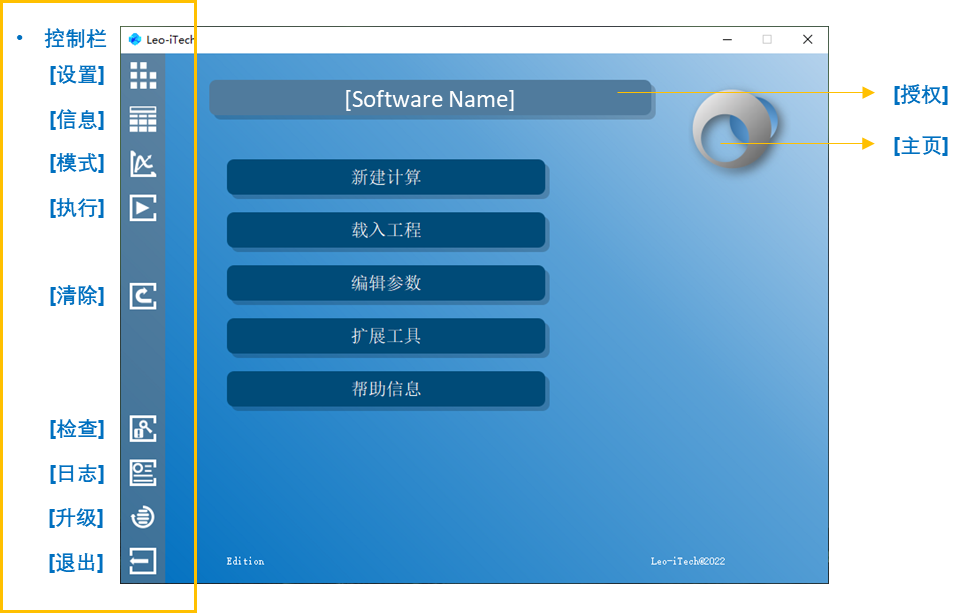
1. 主要窗口
主要窗口构建于LUIKit组件:
2. 启动软件
若您安装(解压)后的PSD-PREP程序根目录为:
1 | |
则您可以直接双击PSD-PREP的同名启动器启动该程序:
1 | |
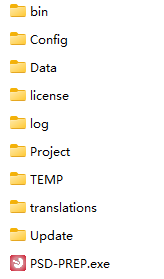
-
PSD-PREP的程序目录构成,可参考LUIKit程序的目录结构。
3. 退出软件
参考主窗口界面,用户可以使用两种方式安全退出:
- 单击左侧的
退出按钮 - 单击右上角的窗口
关闭按钮
当退出时,软件会要求确认退出操作:
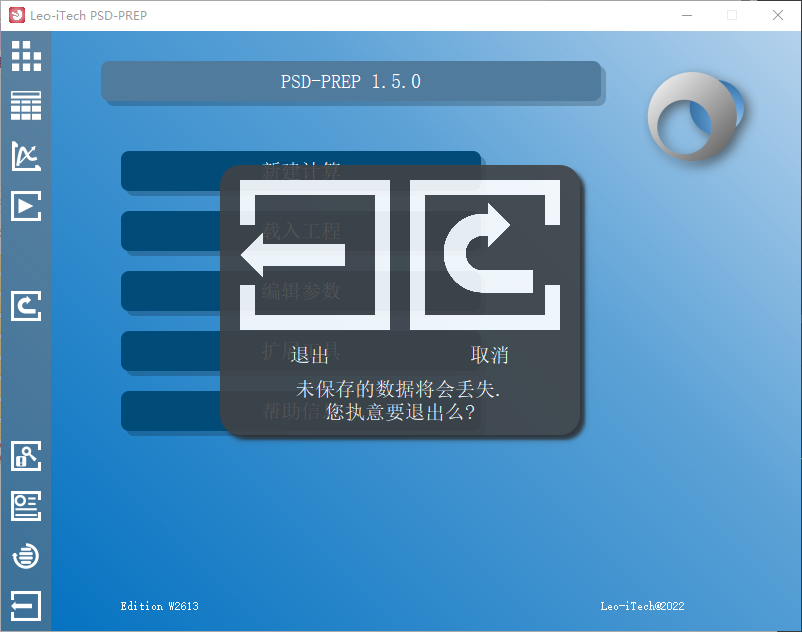
- 当用户选择
退出,则软件会关闭 - 当用户选择
取消或关闭,则退出操作会撤销
4. 升级
用户可以在主窗口界面,单击左侧的升级按钮来执行升级。
升级执行时,需要注意如下要求:
- 确保
./Update目录内包含升级组件Update.exe - 确保已经联网
- 确保当前的Lit/LitC软件支持标准的升级协议
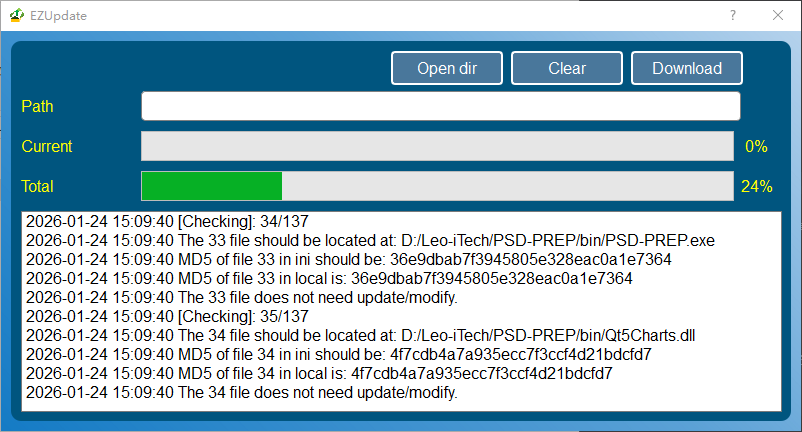
在默认情况下,上述条件应是均能保障的,若在升级过程中出现其它异常情况,请联系Leo-iTech团队或授信的其它服务商。
1 | |
5. 设置
设置控件继承于LUIKit组件的USettings, 用户可以在主窗口界面,单击左侧的设置按钮对非计算参数进行设置。
*非计算参数: 例如温度、密度等参数是影响计算的参数,而软件的常规设置,例如字体、语言等属于此类非计算参数。
详细的操作,详见LUIKit-USettings
6. 查看功能与授权
在主窗口界面,单击软件名称按钮或者左侧的信息按钮,可以查看当前软件的授权状态。
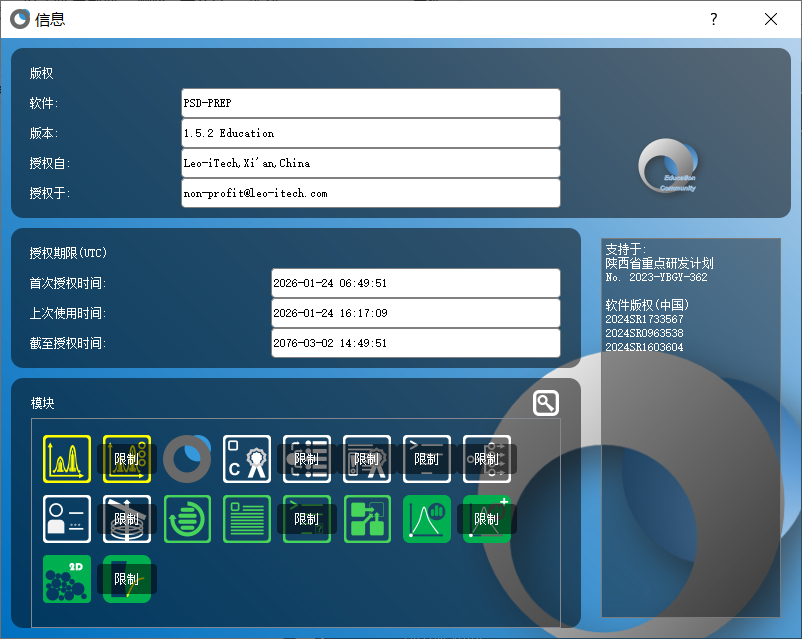
例如,上图是1个软件信息状态窗口,其通过LUIKit的UInformation组件显示。
其最上方面板显示的主要内容分别为:
- 软件名称
- 软件的版本号以及权限类型(教育版、专业版、企业版)
- 软件分发商
- 获得授权者(即用户信息)
其中间面板显示的内容从上到下为:
- 首次授权时间,即当前授权首次激活时的时间戳
- 上次使用时间,即上一次授权检测时的记录时间戳
- 截至授权时间,即授权终止时间
注意,上述时间均为时间戳。
信息窗口的最下方,会记录当前软件已经包含的模块,若模块被限制标签遮盖,则表示当前授权不能激活这一模块所包含的功能。
一般来说,模块分为3种颜色:
- 黄色:代表算法模块
- 白色:代表软件通用操作功能模块,例如限制登录等
- 绿色:需要某种扩展模块才能启用的功能
- 绿色实心:一般为软件包含的其它可独立运行的扩展程序